O IBQUOTA versão 3.2 está disponível em:
https://github.com/valcir/ibquota/tree/IBQUOTA-3.2
Principais correções:
- Correção no cadastro de Grupos e Políticas de Impressão (GG)
- Correção no Backend, havia impressão sendo contabilizada e não saia na Impressora.
A próxima versão, a 3.3, está prevista para ser lançada dia 20/04/2019. Ajude o projeto com submissão de erros, dúvidas ou sugestões.
Mostrando postagens com marcador IBQUOTA. Mostrar todas as postagens
Mostrando postagens com marcador IBQUOTA. Mostrar todas as postagens
quinta-feira, 21 de fevereiro de 2019

domingo, 23 de dezembro de 2018
IBQUOTA 3 - Nova Versão - Backend CUPS
O IBQUOTA foi reescrito para funcionar como um Backend do CUPS, agora muito mais simples de instalar e gerenciar.
O GG (Gerenciador Gráfico) está de cara nova:
Possui código responsivo para melhor visualização em dispositivos móveis. O Bootstrap 4 foi utilizado.
Funcionando com um Backend do CUPS está rápido e NÃO necessita das filas de impressão VIRTUAL e REAL.
A versão 3.1 será divulgada em 15 de Janeiro de 2019. Informações de instalação: https://github.com/valcir/ibquota .
Em breve novos artigos...
O GG (Gerenciador Gráfico) está de cara nova:
 |
| Novo layout do IBQUOTA3 |
Funcionando com um Backend do CUPS está rápido e NÃO necessita das filas de impressão VIRTUAL e REAL.
 |
| IBQUOTA3 |
Em breve novos artigos...
sexta-feira, 13 de maio de 2016
Erro: IBQUOTA não identifica o usuário - (unknown) dono do Job
O CUPS possui diretivas de privacidade que impede a identificação do dono da impressão. Isto afeta o sistema de controle de cota de impressão, que precisa saber qual o login que enviou o job.
Geralmente quando isto ocorre, o IBQUOTA classifica o dono da impressão como UNKNOWN, veja a foto abaixo:
<Policy default>
JobPrivateAccess all
JobPrivateValues none
</Policy>
Resolvido: O CUPS irá permitir que a informação do dono da impressão (usuário) seja registrada, desta maneira o IBQUOTA será capaz de identificar e registrar o dono do Job (Coluna "login" no relatório).
Apresar de muito simples, algumas pessoas desistem de utilizar o IBQUOTA por causa deste problema.
Geralmente quando isto ocorre, o IBQUOTA classifica o dono da impressão como UNKNOWN, veja a foto abaixo:
 |
| IBQUOTA: Usuário desconhecido, "unknown". |
Como resolver?
Para resolver este problema, basta editar o arquivo de configuração do CUPS, o cupsd.conf:<Policy default>
JobPrivateAccess all
JobPrivateValues none
</Policy>
Depois é necessário restartar o CUPS:
# service cups restart
Resolvido: O CUPS irá permitir que a informação do dono da impressão (usuário) seja registrada, desta maneira o IBQUOTA será capaz de identificar e registrar o dono do Job (Coluna "login" no relatório).
Apresar de muito simples, algumas pessoas desistem de utilizar o IBQUOTA por causa deste problema.
terça-feira, 10 de maio de 2016
Faça Test-Drive no IBQUOTA com Linux Mint no VirtualBox
Para quem não tem tempo, ou conhecimento, e tem interesse em conhecer como o IBQUOTA funciona, esta aqui uma opção interessante. Segue máquina virtual pronta, totalmente configurada com o apache, php, cups, mysql, ibquota, etc.
O VirtualBox é muito simples, a imagem acima mostra a tela inicial. Você pode criar várias máquinas virtuais. No nosso caso, iremos importar uma máquina virtual pronta.
A máquina Virtual poderá ser alterada conforme sua necessidade e característica da sua máquina, por padrão a configuração da máquina virtual é:
Processadores: 2 CPUs
Memória: 1300MB
Rede: Bridge. Deve existir um servidor de DHCP na rede, ou então você terá que configurar um IP manualmente. Neste modo, outro computador da rede conseguirá localizar o servidor de impressão.
O acesso ao Gerenciador Gráfico do IBQUOTA é muito simplificado, basta digitar http://localhost no navegador. Há alguns cadastros pré-configurados (usuários, grupos, impressora e política de impressão).
O serviço do ibquota, também chamado de DAEMON, é executado conforme mostrado acima.
Cuidado: Esta instalação não deve ser executada em produção, pois as senhas são "ibquota" e não possui firewall. O objetivo desta máquina virtual é apenas mostrar como o servidor de impressão funciona.
A máquina virtual foi instalada com o Linux Mint versão número 17.3. Para executar, você precisa instalar o VirtualBox. Ele funciona em Linux e em Windows. Super tranquilo de instalar.
Passo 01: Instalação do VirtualBox
Basta seguir o passo a passo no site do VirtualBox. São 108MB.
 |
| Tela inicial do VirtualBox |
Passo 02: Download da Máquina Virtual
Faça o download da máquina virtual AQUI (Ibquota_VirtualBox_LinuxMint.ova). São aproximadamente 2GB, e está com tudo instalado.
Passo 03: Importar Máquina Virtual
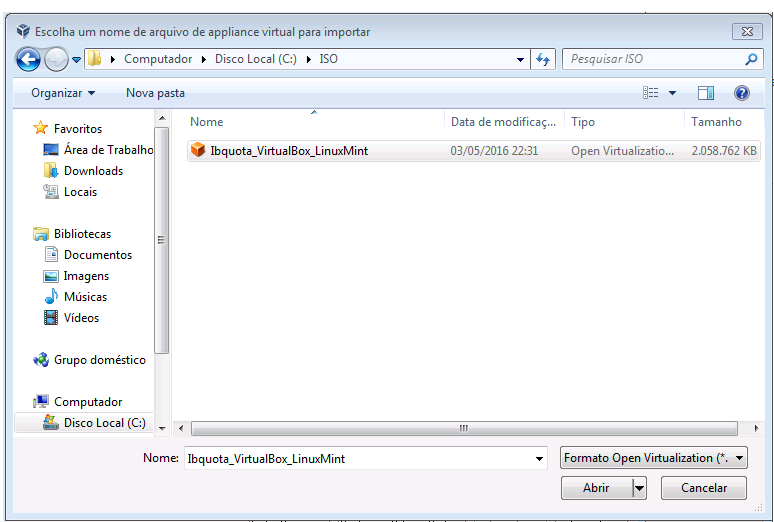
Abra o VirtualBox e clique no menu "Arquivo (F)" e em "Importar Appliance...". Abrirá a seguinte janela:
Selecionar o arquivo com extensão OVA, após download, conforme seta vermelha acima. Seleção do arquivo:
 |
| Importar Appliance Virtual |
 |
| VirtualBox: Seleciona o arquivo OVA. |
 |
| VirtualBox: Informações da máquina virtual. |
 | |
| Processo de Importação, demora uns 5 minutos. |
 |
| VirtualBox: Máquina Virtual Importada |
A máquina Virtual poderá ser alterada conforme sua necessidade e característica da sua máquina, por padrão a configuração da máquina virtual é:
Processadores: 2 CPUs
Memória: 1300MB
Rede: Bridge. Deve existir um servidor de DHCP na rede, ou então você terá que configurar um IP manualmente. Neste modo, outro computador da rede conseguirá localizar o servidor de impressão.
Passo 04: Executar a máquina Virtual
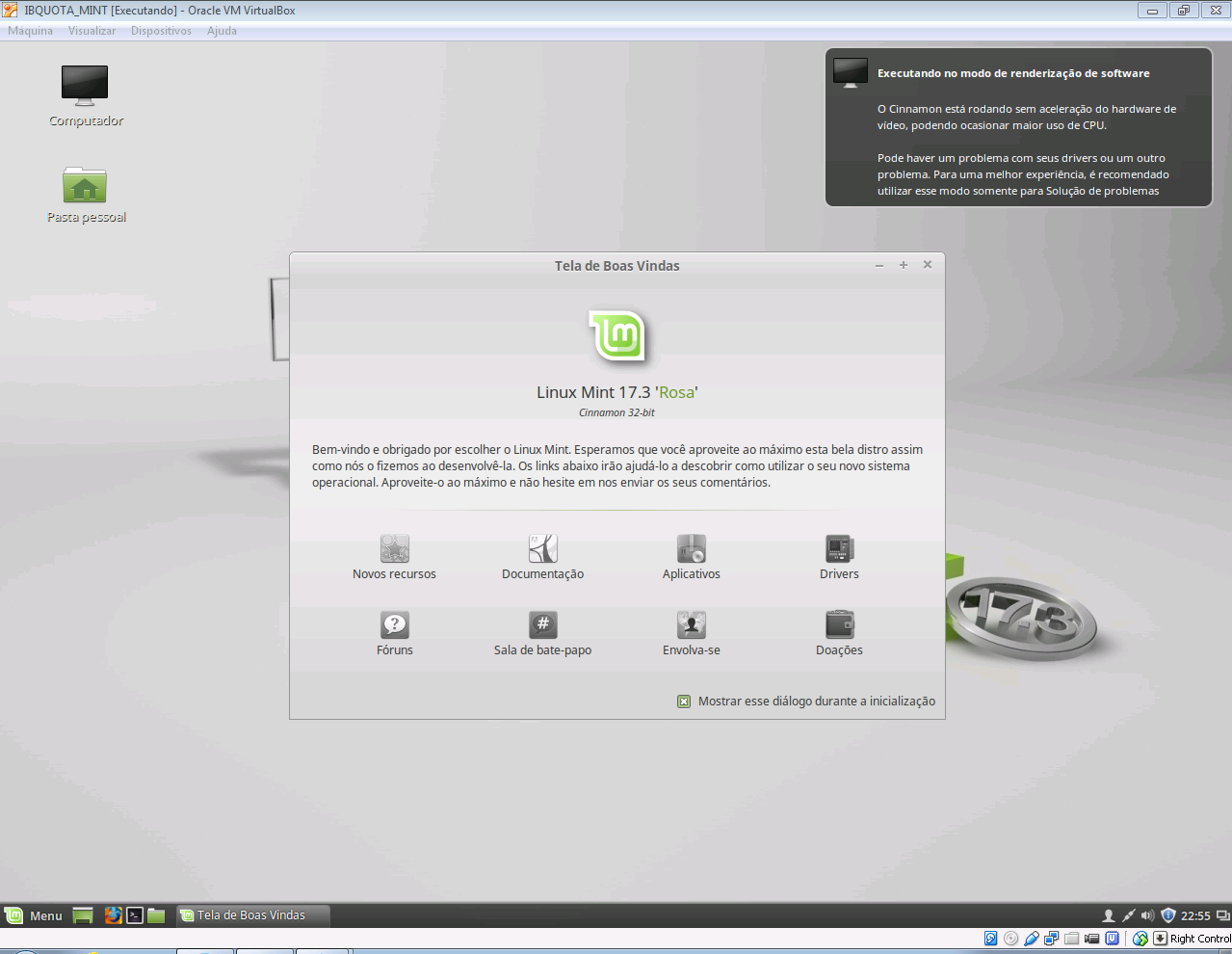 |
| VirtualBox: Máquina Virtual iniciada |
 |
| Acesso ao Gerenciador Gráfico (GG) |
 |
| Rodando o Daemon do IBQUOTA |
Passo 05: Teste de Impressão
Para realizar o teste é necessário que a máquina virtual seja acessível pela rede, por este motivo a placa de rede está configurada como Bridge. Será necessário serviço de entrega automática de IP (DHCP), ou então terá que configurar o IP, mascara de rede, gateway e DNS manualmente.
Através de outro computador, também em rede, faça a instalação da impressora, você irá precisar o endereço IP da máquina virtual para ajudar a instalar a impressão.
O ideal é que a máquina de teste esteja em Domínio, para o IBQUOTA identificar o usuário dono da impressão. Senão o usuário não será identificado.
A fila de impressão foi cadastrada em uma máquina com Windows XP, fora do domínio. Ou seja, o ibquota não irá identificar o usuário que está logado na estação. Este é apenas um teste, e eu não tive tempo de montar um ambiente com Windows Active Directory.
É importante lembrar a fila de impressão que deve ser instalada na estação é a VIRTUAL, senão as quotas não serão identificadas.
Através de outro computador, também em rede, faça a instalação da impressora, você irá precisar o endereço IP da máquina virtual para ajudar a instalar a impressão.
O ideal é que a máquina de teste esteja em Domínio, para o IBQUOTA identificar o usuário dono da impressão. Senão o usuário não será identificado.
Passo 06: Cadastro da fila de impressão na estação
 |
| IBQUOTA: Fila de impressão cadastrada no Windows |
É importante lembrar a fila de impressão que deve ser instalada na estação é a VIRTUAL, senão as quotas não serão identificadas.
Passo 07: Ver relatório
Após algumas impressões, segue o relatório do Gerenciador Gráfico:
Veja que o usuário foi identificado como "unknown", por causa que a estação Windows não estava inserida no domínio.
Para quem tem facilidade em implementar páginas em PHP, pode criar facilmente o relatório desejado.
 |
| Relatório de impresão |
Banco de Dados Mysql do IBQUOTA
O gerenciador de banco de dados utilizado é o MySQL, e o nome do banco "IBQUOTA". Há muitas informações que não estão nos relatórios. Por exemplo, o nome/ip da estação que enviou o job. |
| Shell do MySQL |
Conclusão
É uma maneira simples de entender como funciona o gerenciador de cota de impressão. Testei ser o mais claro possível, mas qualquer dúvida, faça um comentário.Cuidado: Esta instalação não deve ser executada em produção, pois as senhas são "ibquota" e não possui firewall. O objetivo desta máquina virtual é apenas mostrar como o servidor de impressão funciona.
terça-feira, 26 de abril de 2016
pagecount.pl: Contador de Páginas do IBQUOTA
O IBQUOTA possui um aplicativo, chamado pagecount.pl, que mostra a quantidade de página de um arquivo. É desenvolvido em PERL e é utilizado pelos desenvolvedores do IBQUOTA para depurar algum problema de contagem de página.
O NOME_DO_ARQUIVO é o arquivo em algum formato reconhecido pelo IBQUOTA: PostScript, PCL, PCLXL, PCL3GUI, etc.
No primeiro passo, o pagecount tenta identificar o formato do arquivo e em segundo passo mostra a quantidade de páginas do arquivo.
Se o pagecount não identificar o formato do arquivo, então ele tenta contabilizar as páginas em todos os formatos reconhecidos (citados acima).
Exemplo:
No caso acima foi testado um arquivo de formato Desconhecido. Pelos contadores de páginas, o formato PCL identificou 377 páginas e 0 para os outros formatos.
O pagecount.pl identificou corretamente o formato do arquivo, no caso PCL e a quantidade de página = 10.
O pagecount.pl identificou corretamente o formato do arquivo, no caso PostScript (PS) e a quantidade de página = 1.
É possível utilizar o pagecount fora do ibquota, mas é necessário copiar também o arquivos de bibliotecas: funcoes.pl.
Sintax
# ./pagecount.pl NOME_DO_ARQUIVOO NOME_DO_ARQUIVO é o arquivo em algum formato reconhecido pelo IBQUOTA: PostScript, PCL, PCLXL, PCL3GUI, etc.
No primeiro passo, o pagecount tenta identificar o formato do arquivo e em segundo passo mostra a quantidade de páginas do arquivo.
Se o pagecount não identificar o formato do arquivo, então ele tenta contabilizar as páginas em todos os formatos reconhecidos (citados acima).
Exemplo:
 |
| Pagecount.pl Contador de páginas |
Teste com arquivo formato PCL
Aproveitando o arquivo PCL disponível em http://www.pcltools.com/data/wp51port.pcl. Foi realizado o teste com o pagecount.pl: |
| Pagecount PCL |
Teste com arquivo formato PostScript
Aproveitando o arquivo Postscript disponível em http://schneider.ncifcrf.gov/ftp/testprinter.ps. Foi realizado o teste com o pagecount.pl: |
| Pagecount.pl PostScript |
Dica
É possível utilizar o pagecount fora do ibquota, mas é necessário copiar também o arquivos de bibliotecas: funcoes.pl.
Assinar:
Postagens (Atom)